2011.12.06 「管理画面から項目の追加&削除を行う」の項目を追加しました。
ライブラリのダウンロード
ソースはGitHubにあります。以下からダウンロードしてください。
ここでは現在最新の「1.4.15」をダウンロードします。
Wordpressのバージョンは「3.2.1」です。
ダウンロードしたファイルを解凍すると「wp-content」の中に「wpalchemy」フォルダがあるので、Wordpressがインストールしてある「wp-content」フォルダに入れます。
これでとりあえず準備完了です。
シンプルなカスタムフィールド
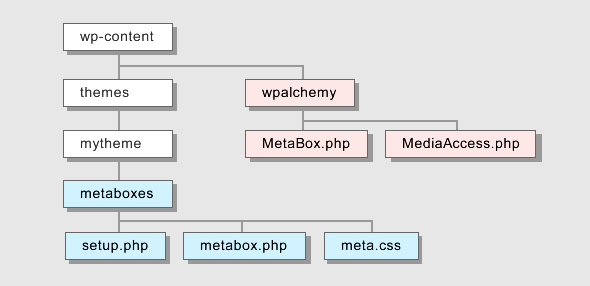
現在使用しているテーマフォルダにカスタムフィールド用のフォルダを作成して、その中にファイルを作成します。
ここでは「metaboxes」というフォルダの中に「setup.php」と「metabox.php」を作成しました。
また、ダウンロードしたファイルの中にcssファイルがありますので同じ階層にいれておきましょう。
場所は「wp-content」→「themes」→「mytheme」→「metaboxes」→「meta.css」です。
「setup.php」で各種設定をします。
include_once WP_CONTENT_DIR . '/wpalchemy/MetaBox.php';if (is_admin()) wp_enqueue_style('wpalchemy-metabox', get_stylesheet_directory_uri() . '/metaboxes/meta.css');$custom_metabox = $simple_mb = new WPAlchemy_MetaBox(array( 'id' => '_custom_meta', 'title' => 'カスタムフィールド', 'template' => get_stylesheet_directory() . '/metaboxes/metabox.php'));「title」はカスタムフィールドのボックスのタイトル。
「template」は表示するテンプレートファイルを指定します。ここでは「metabox.php」ですね。
カスタム投稿タイプで使用したいときは「‘types’ => array(‘hoge’)」で指定します。何も指定しないと「投稿」と「ページ」に追加されます。
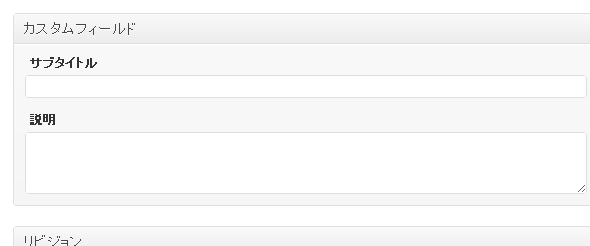
「template」で指定した「metabox.php」を編集することで投稿画面にフィールドを追加できます。
<div class="my_meta_control"> <label>サブタイトル</label> <p> <?php $mb->the_field('title'); ?> <input type="text" name="<?php $mb->the_name(); ?>" value="<?php $mb->the_value(); ?>"/> </p> <label>説明</label> <p> <?php $mb->the_field('description'); ?> <textarea name="<?php $mb->the_name(); ?>" rows="3"><?php $mb->the_value(); ?></textarea> </p></div>htmlベースなので結構自由にできるのではないでしょうか。
最後に「setup.php」を「functions.php」から読み込みます。
include_once 'metaboxes/setup.php';これだけでオリジナルのカスタムフィールドが作成されます。
保存とかもしてくれますよ。
テンプレートの表示
データベースには各フィールドの値がセットになって保存されてますので「get_post_meta」で取得して表示します。
ループ表示するときはこんな感じですね。
<?php if (have_posts()) : while (have_posts()) : the_post(); ?><?php$meta = get_post_meta(get_the_ID(), $custom_metabox->get_the_id(), TRUE);echo $meta['title']. "<br />";echo $meta['description'];?><?php endwhile; ?><?php else: ?> <p><?php _e('no post'); ?></p><?php endif; ?>画像のカスタムフィールドを追加する
次は画像のカスタムフィールドを作成します。「MetaBox.php」と一緒にダウンロードした「MediaAccess.php」が画像関係のライブラリになります。
「setup.php」を下記のように変更します。
include_once WP_CONTENT_DIR . '/wpalchemy/MetaBox.php';include_once WP_CONTENT_DIR . '/wpalchemy/MediaAccess.php';$wpalchemy_media_access = new WPAlchemy_MediaAccess();
if (is_admin()) wp_enqueue_style('wpalchemy-metabox', get_stylesheet_directory_uri() . '/metaboxes/meta.css');$custom_metabox = $simple_mb = new WPAlchemy_MetaBox(array( 'id' => '_custom_meta', 'title' => 'カスタムフィールド', 'template' => get_stylesheet_directory() . '/metaboxes/metabox.php'));2、3行目の「MediaAccess.php」のインクルードとインスタンス化を追加しただけですね。
次は画像の項目の追加です。
「metabox.php」に以下を追加します。
<?php global $wpalchemy_media_access; ?><?php $mb->the_field('imgurl'); ?><?php $wpalchemy_media_access->setGroupName('nn')->setInsertButtonLabel('追加'); ?><label>画像</label><p> <?php echo $wpalchemy_media_access->getField(array('name' => $mb->get_the_name(), 'value' => $mb->get_the_value())); ?> <?php echo $wpalchemy_media_access->getButton(); ?></p>これで画像のフィールドが追加されます。
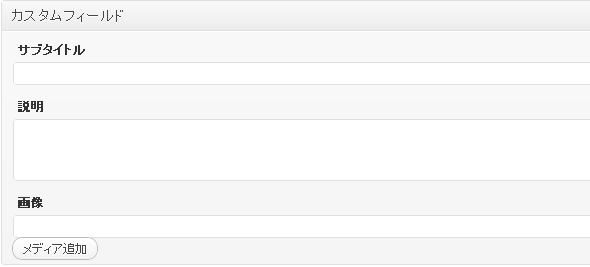
ボタンが「Add Media」と英語表記になっていますが、これは「MediaAccess.php」を直接編集することで変更できます。
管理画面から項目の追加&削除を行う
例えば商品の写真をカスタムフィールドで追加したいとき、2つかもしれないし3つかもしれないと項目のが記事によって可変するケースがあったとします。
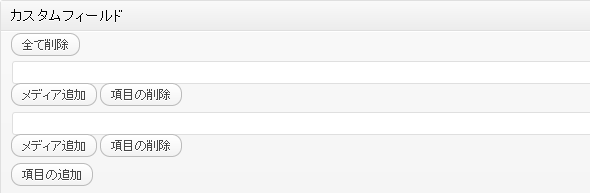
あらかじめ最大数の項目を作成しておいてもいいですが、「WPAlchemy MetaBox」を使えば投稿者が自由に項目を追加&削除できる機能も簡単に付けることができます。
metabox.phpを下記のようにします。
<?php global $wpalchemy_media_access; ?><div class="my_meta_control"> <p><a href="#" class="dodelete-docs button">全て削除</a></p> <?php while($mb->have_fields_and_multi('docs')): ?> <?php $mb->the_group_open(); ?> <?php $mb->the_field('imgurl'); ?> <?php $wpalchemy_media_access->setGroupName('img-n'. $mb->get_the_index())->setInsertButtonLabel('メディア追加'); ?> <p> <?php echo $wpalchemy_media_access->getField(array('name' => $mb->get_the_name(), 'value' => $mb->get_the_value())); ?> <?php echo $wpalchemy_media_access->getButton(); ?> <a href="#" class="dodelete button">項目の削除</a> </p> <?php $mb->the_group_close(); ?> <?php endwhile; ?> <p style="margin-bottom:15px; padding-top:5px;"><a href="#" class="docopy-docs button">項目の追加</a></p></div>これで「項目の追加」を押せば自由に追加できるようにまります。
「$mb->the_group_open()」から「$mb->the_group_close()」が一つのグループになりますので、inputの種類の変更や追加を行いたい場合はこのあたりを修正します。
項目数を制限する。
項目を無制限に追加されてもちょっと困りますね。
最小が3つ、最大5つの項目にしたい場合は、4行目下記のようにします。
<?php while($mb->have_fields_and_multi('docs', array('length' => 3, 'limit' => 5))): ?>削除ボタンを押したときの英語を日本語にする。
削除ボタンを押すと「This action can not be undone, are you sure?」と英語でアラートが表示されます。
この文は「wpalchemy」→「MetaBox.php」の1470行目あたりにありますので直接書き換るしかないと思います。
並び替えしたいときはこちらを参考にしてください。


